Wordでコメント 吹き出し を印刷しないようにする方法 Office Hack
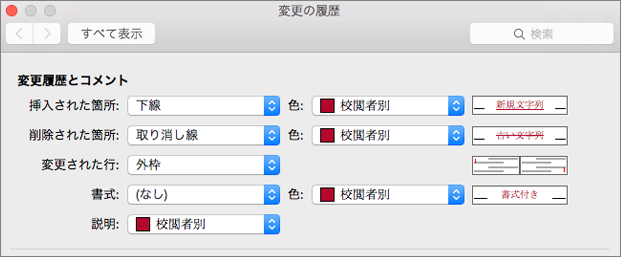
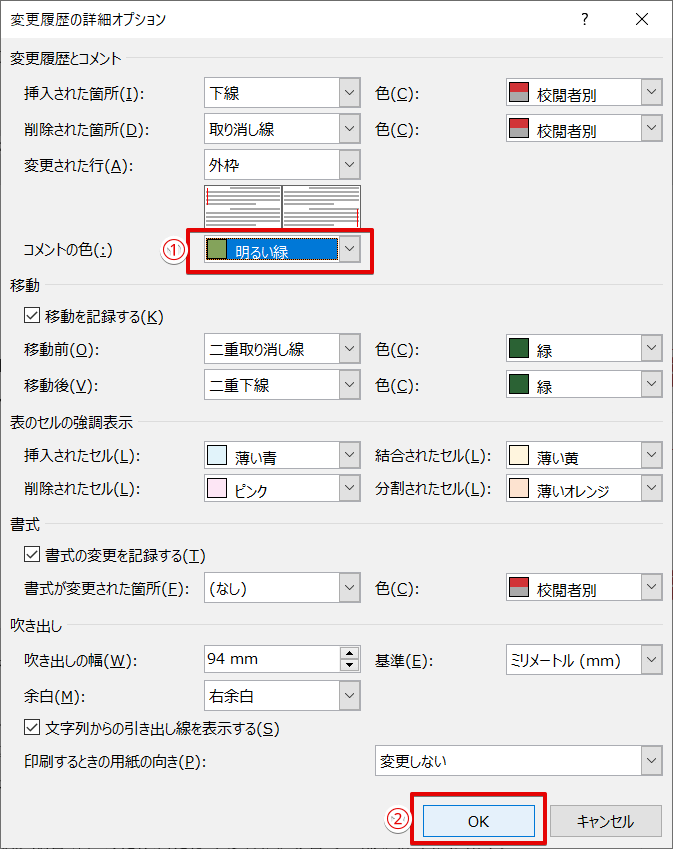
コメントの色の『校閲者別』の下向き矢印を開きましょう。 今回は『明るい緑』を選択しました。 okを押して『変更履歴の詳細オプション』を閉じます。 変更履歴オプションもokで閉じてください。 コメントの色が『明るい緑』に変更できました。Word 16 for Macはダメダメです。 もうすぐ年賀状の季節だというのに、まだはがきの宛名印刷ウィザードが搭載されていないって、たぶん間に合わない気がしますね。 Office 365持ってる人は、Word 11もMacに入れておく必要がありそうです。
Word コメント 印刷 mac
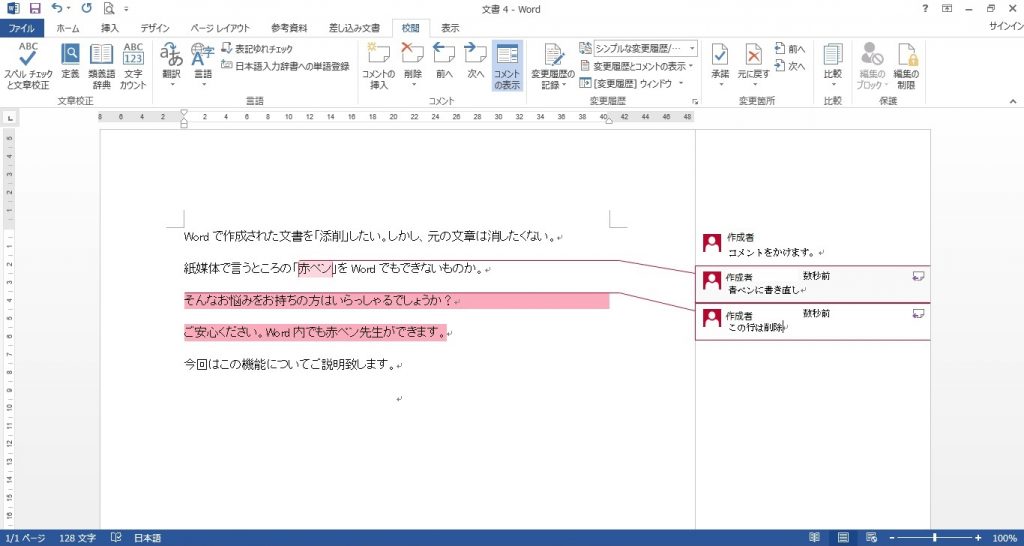
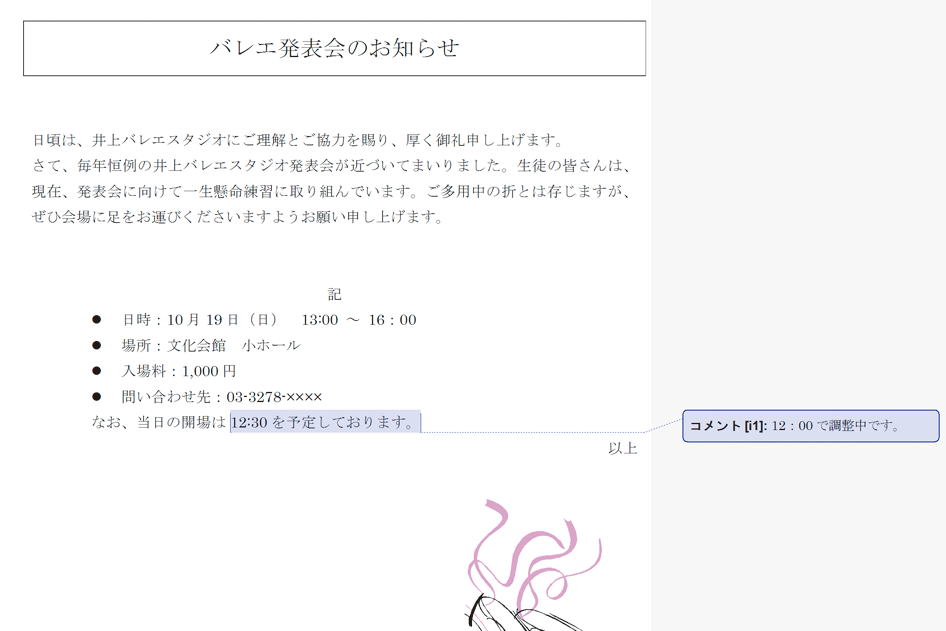
Word コメント 印刷 mac-新しいコメントまたは返信の下書きを作成した後、コメントの投稿 または 返信の投稿 ボタンをクリックするか、キーボード ショートカット Ctrl Enter (Windows) または Cmd Enter (MacOS) を使用して、他のユーザーと考えを共有します。Wordと印刷するコメントを含む文書を開きます。 表示タブをクリックし、ドキュメントビュー領域の印刷レイアウトをクリックします。 コメントを残したレビューアがわからない場合は、コメントバルーンの上にマウスを移動します。 コメントの作成者
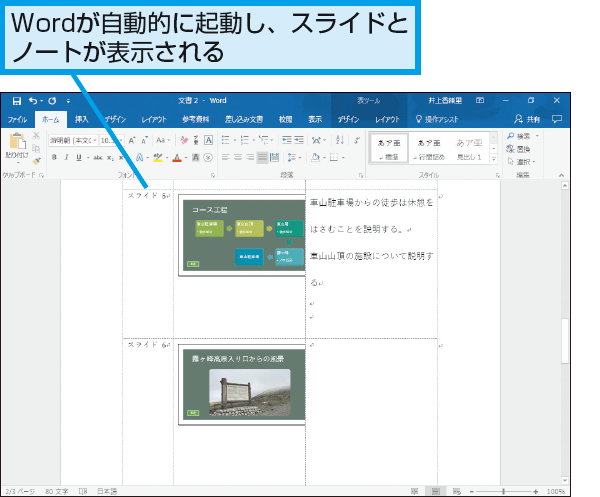
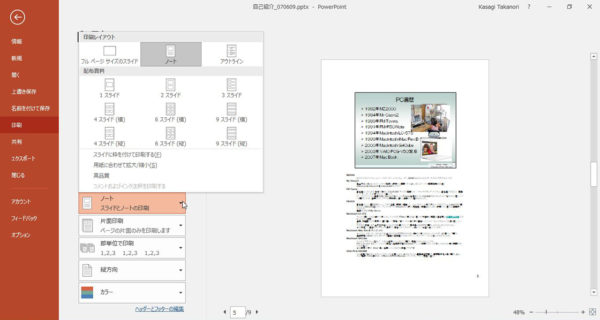
Powerpointで発表者用メモ付きの印刷物をコンパクトにまとめる方法 できるネット
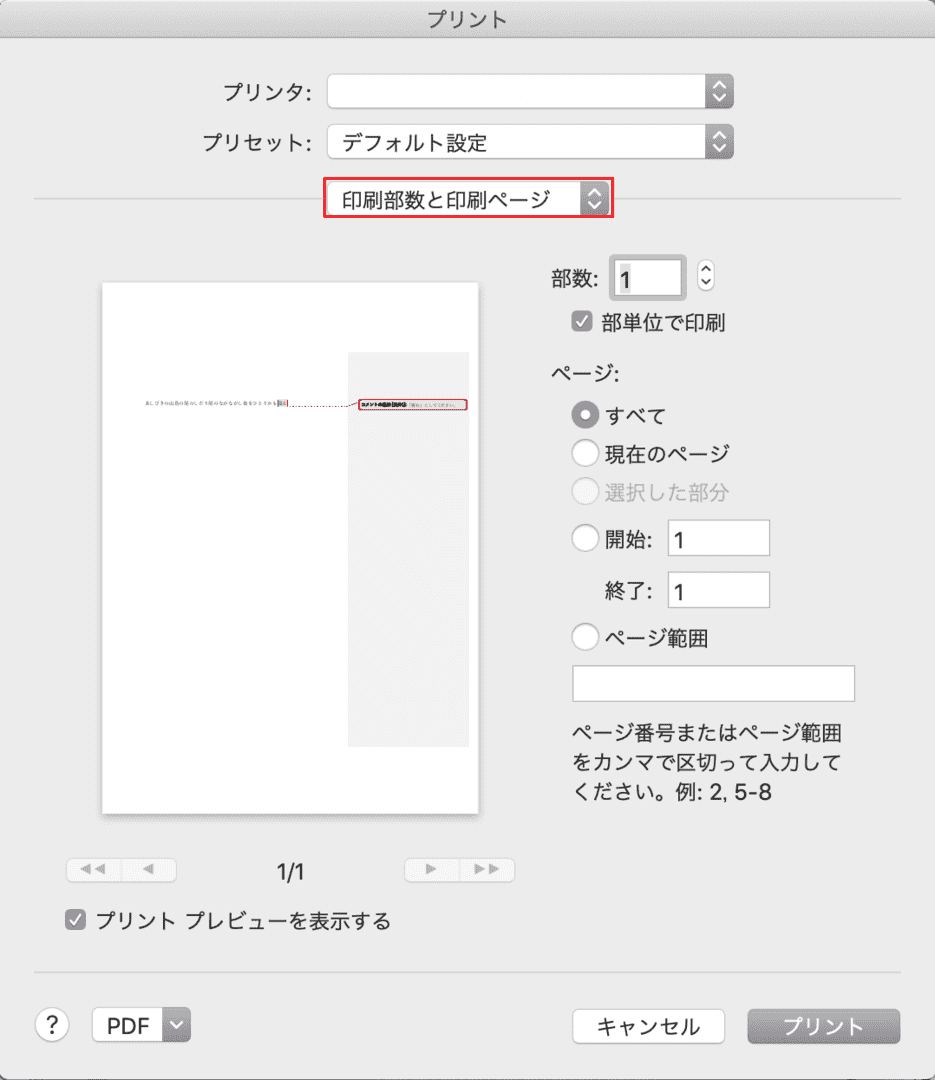
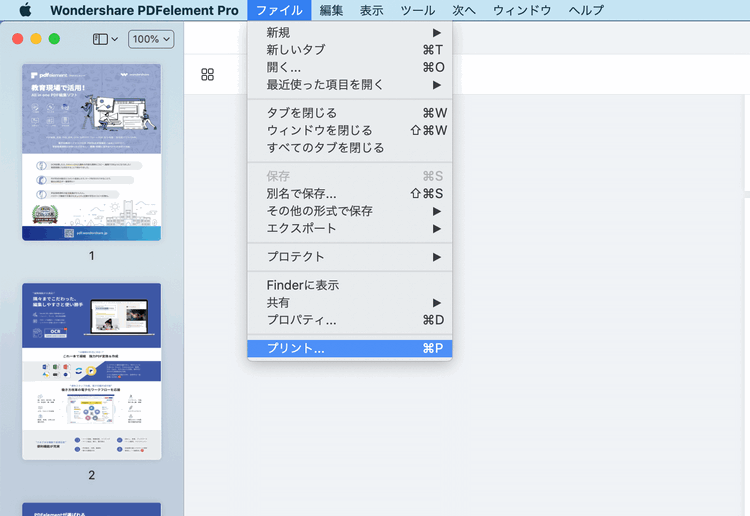
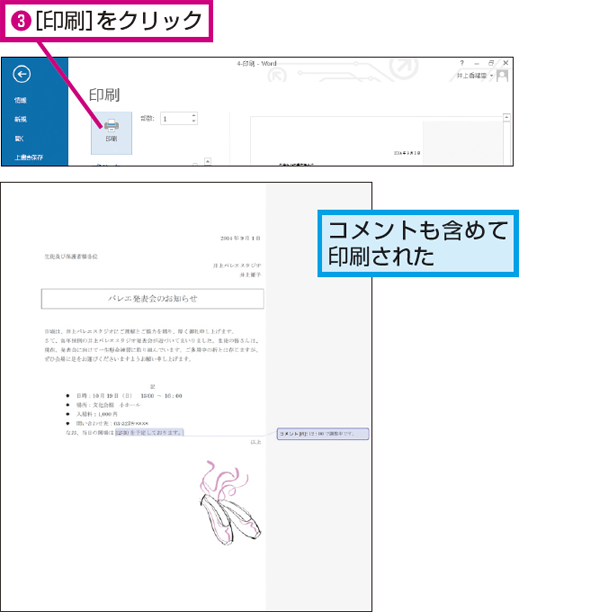
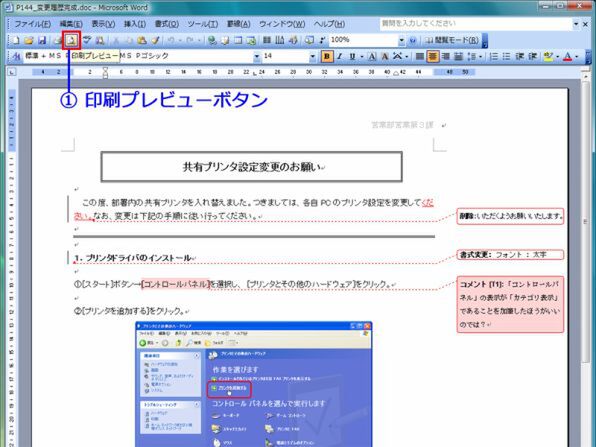
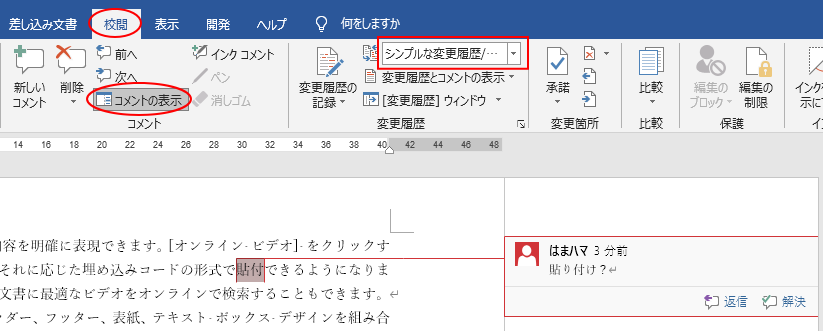
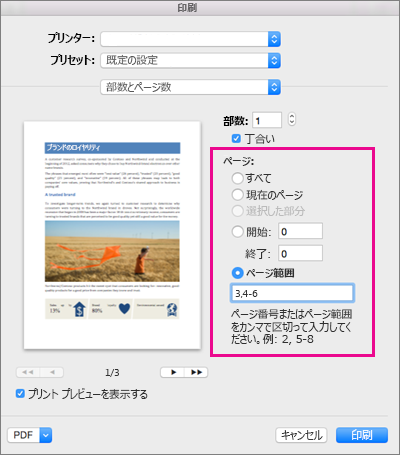
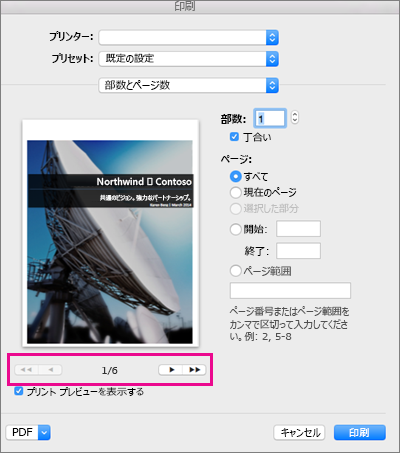
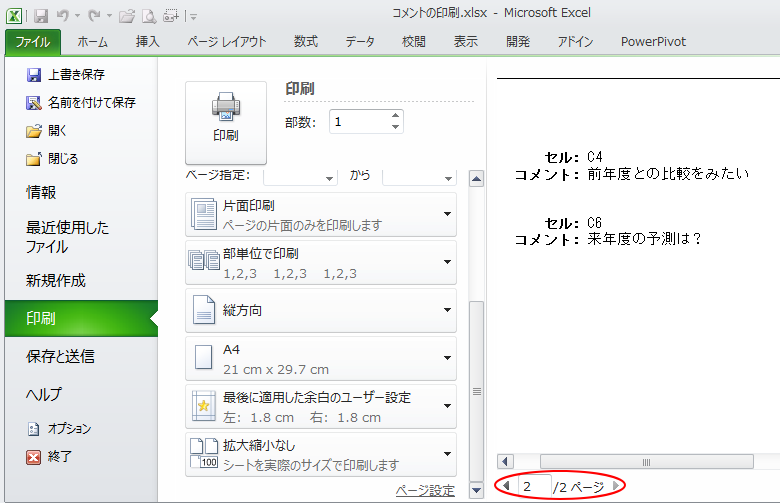
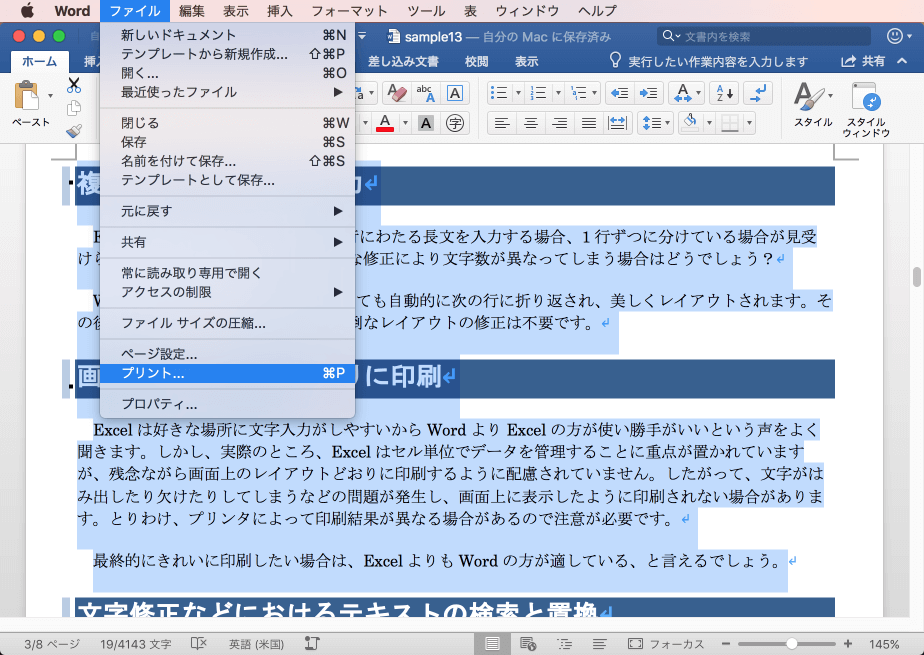
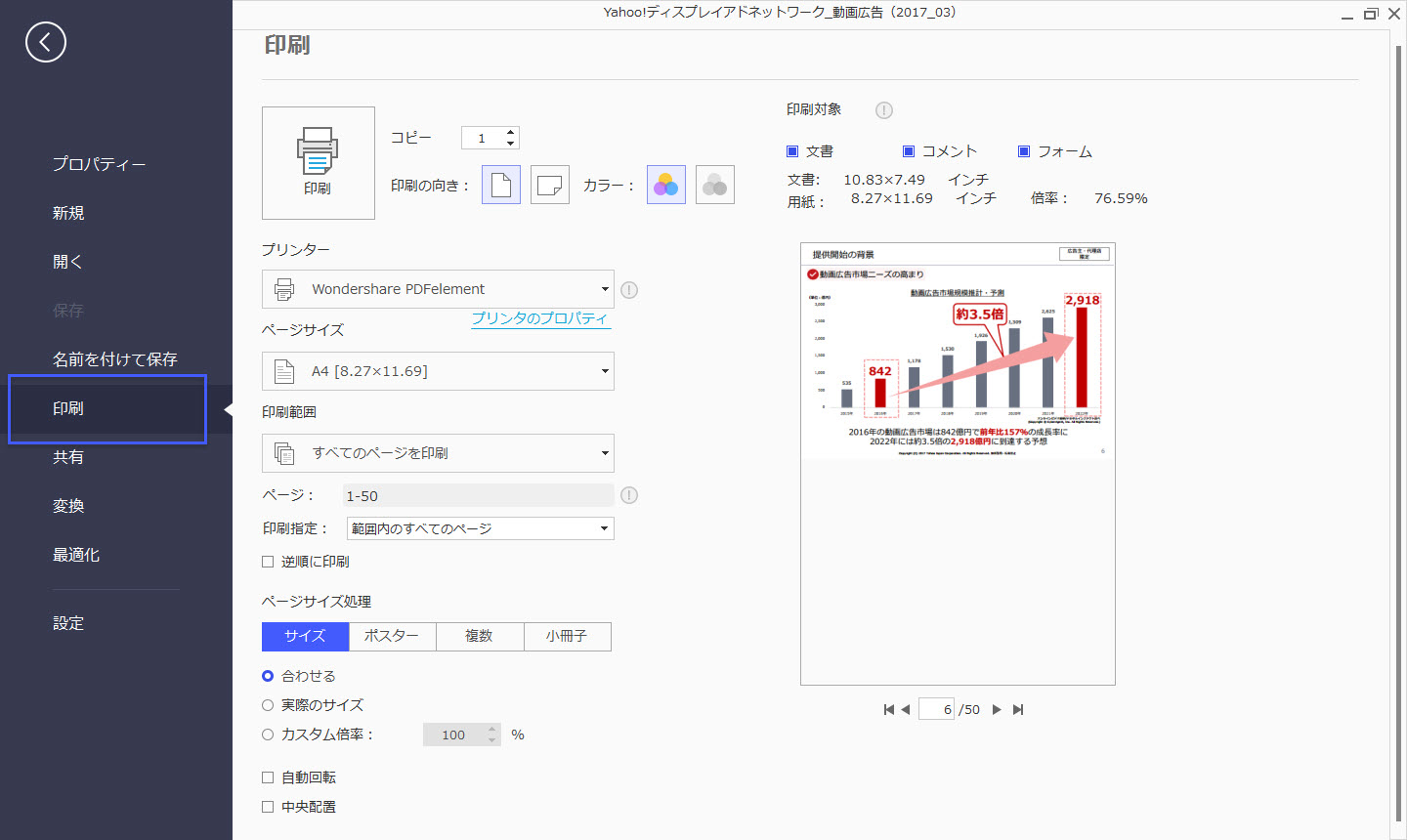
すでにコメントが挿入されたページを用意します。 リボンの校閲タブ、変更履歴オプションのダイアログボックス起動ツールの順に選択します。 「変更履歴オプション」ダイアログボックスが表示されました。 次に、詳細オプションを選択します。 「変更履歴の詳細オプション」ダイアログボックスが表示されました。 「コメントの色」の右隣に1 MacでWord (ワード)を無料で使うための条件 ・ 無料でMicrosoftのアカウントを作成 ・ 使うパソコンがインターネットにつながっている 2 MacでWord (ワード)を無料で使う方法 ・ Microsoftにサインインする ・ 空白のブックを新規作成をクリックする 3 MacでWord (ワード)を有料で使う方法や料金 ・ Microsoft Office Home &ヒント: コメントポップアップをダブルクリックしてコメントを開きます。 「印刷」アイコンをクリックするか、ファイル/印刷を選択して、プリントダイアログボックスを開きます。 印刷ダイアログボックスにおいて、コメントとフォームドロップダウンリストから「ドキュメントとマークアップ」を選択します。 ポップアップのコメントがプレビュー
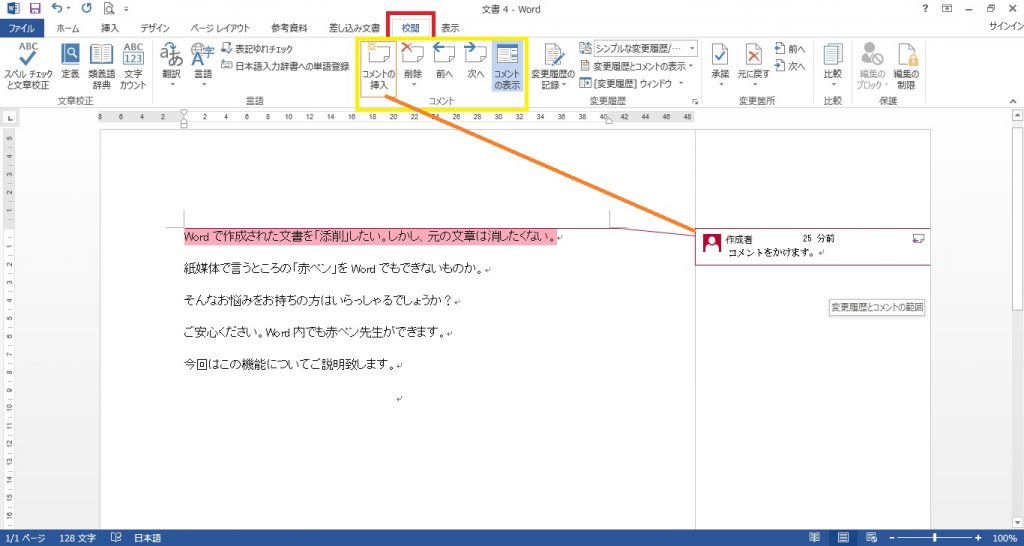
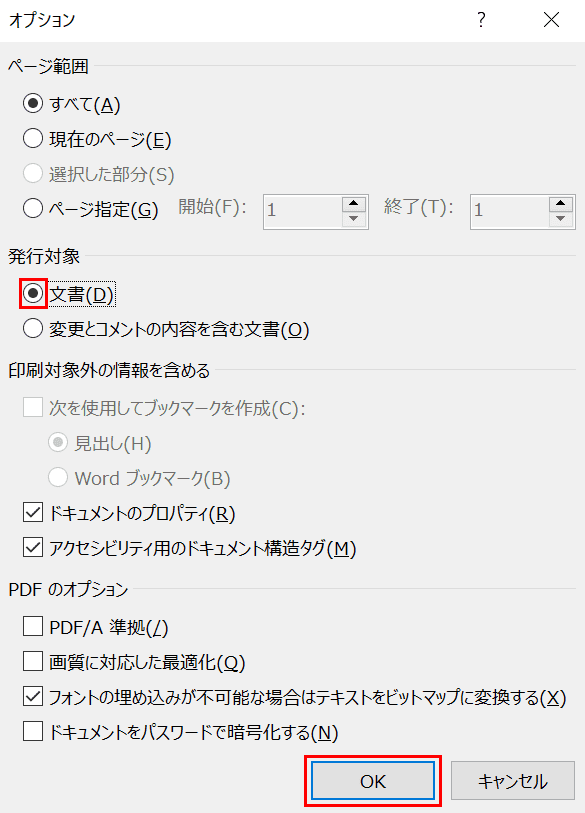
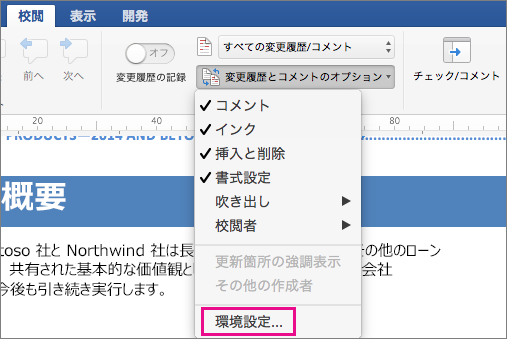
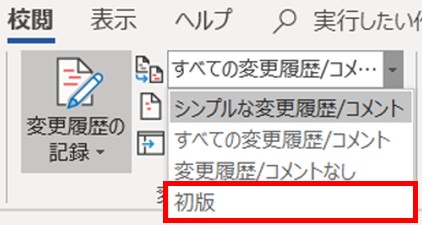
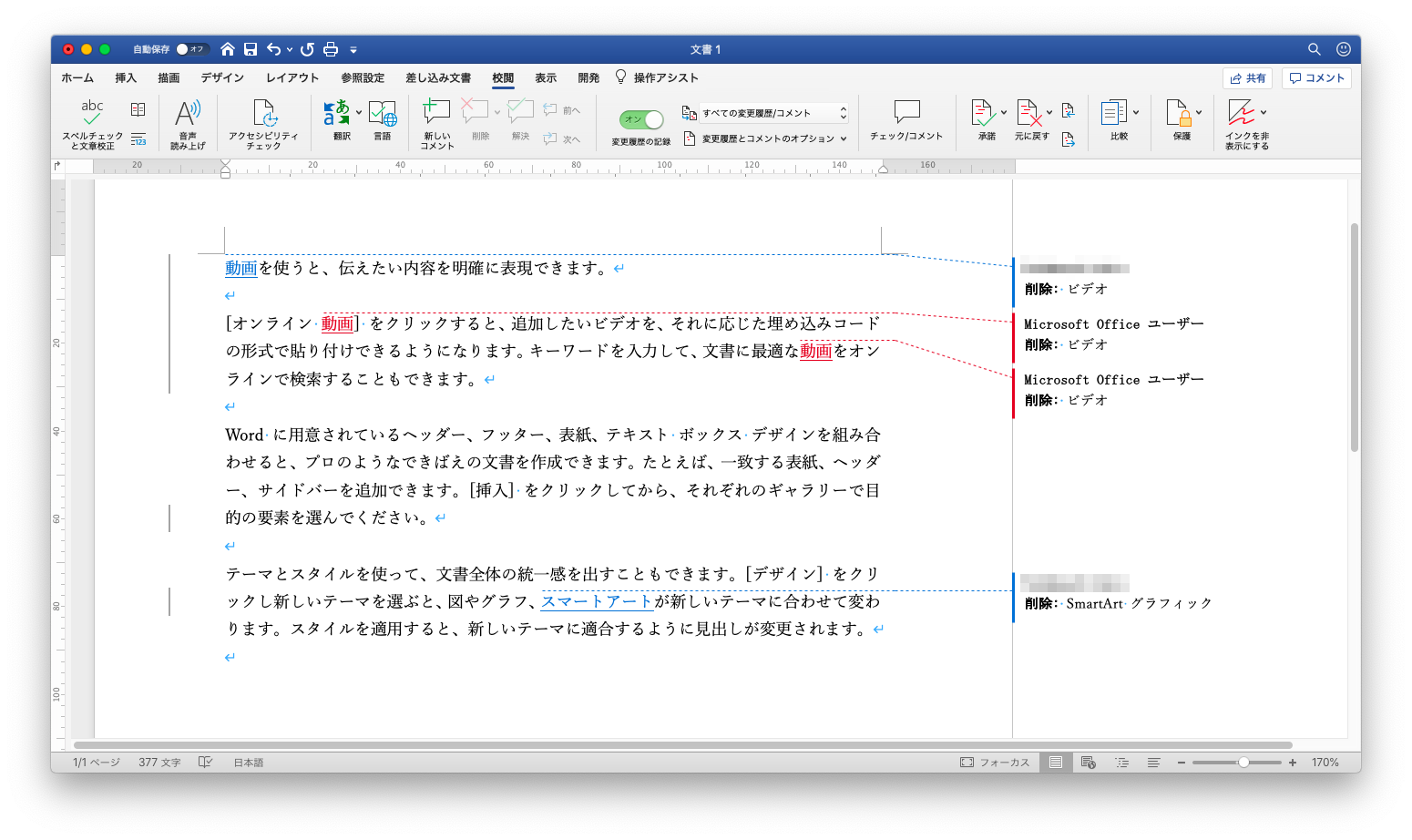
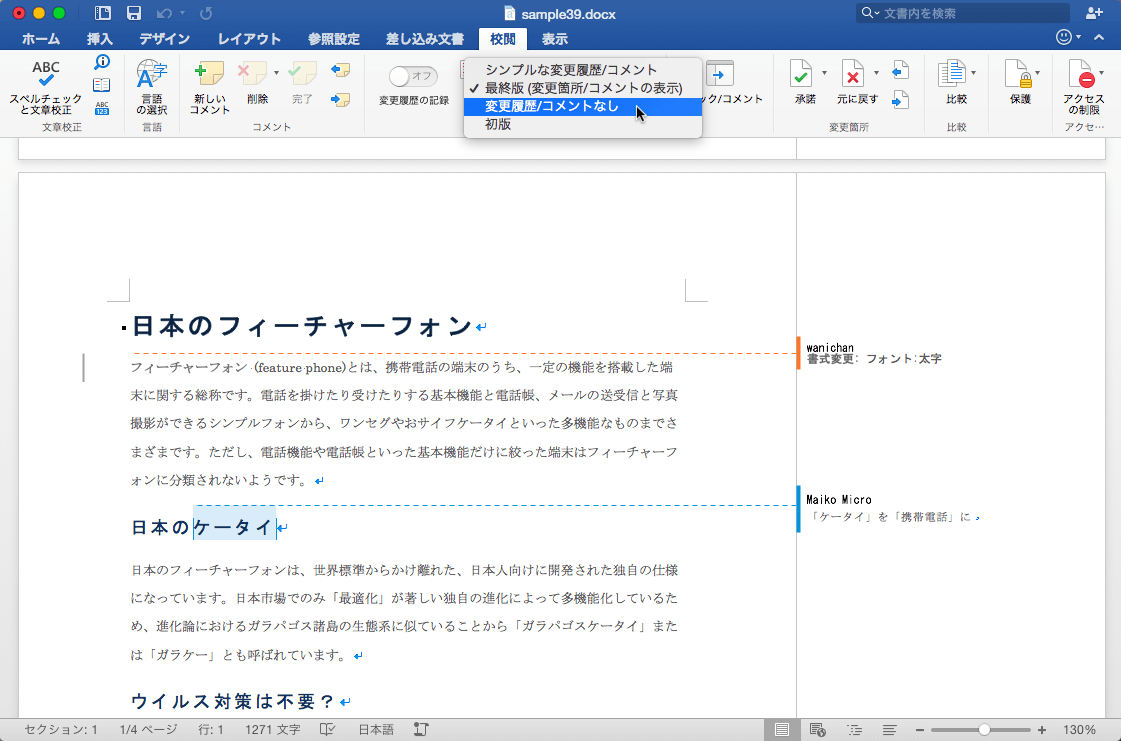
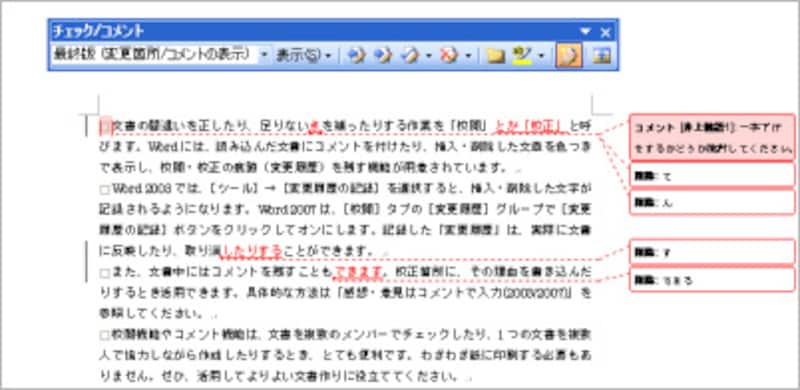
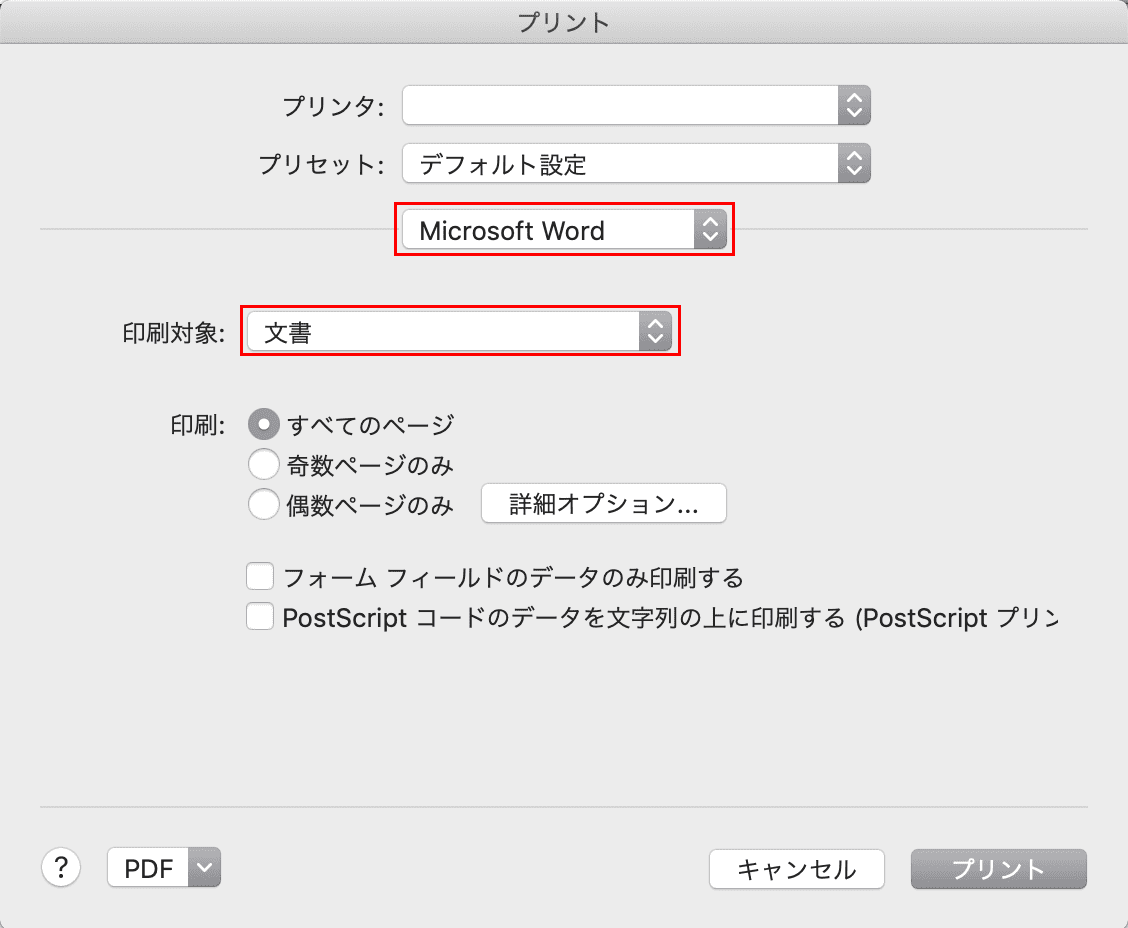
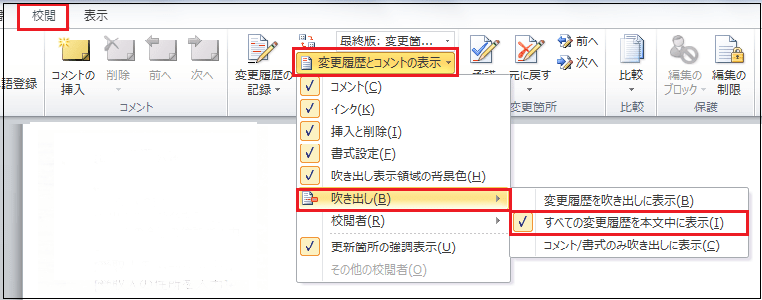
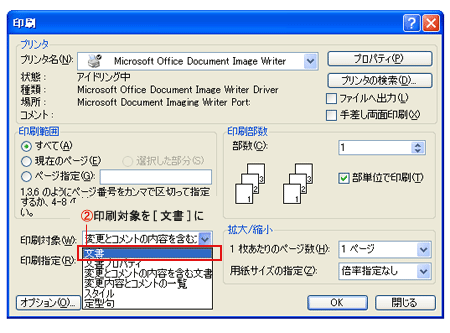
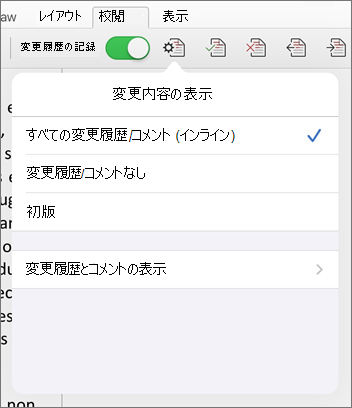
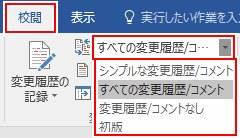
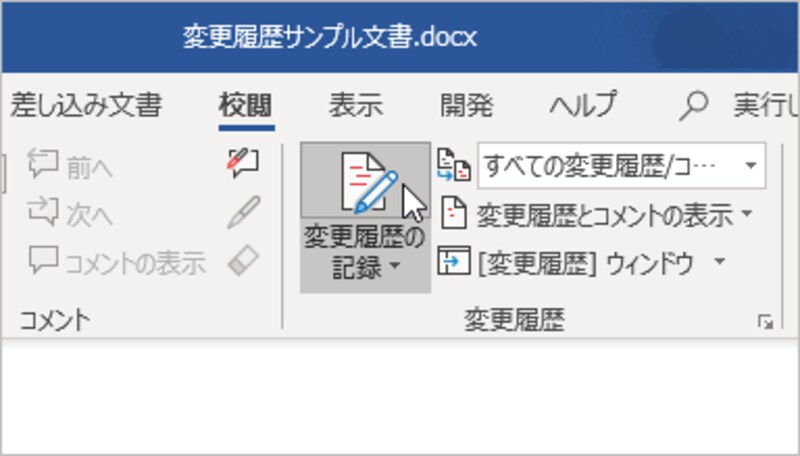
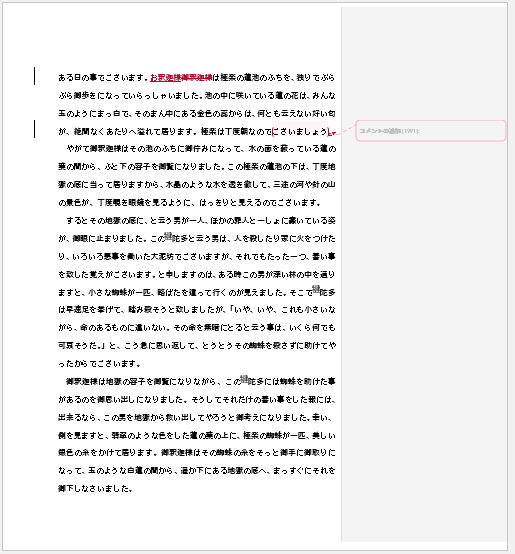
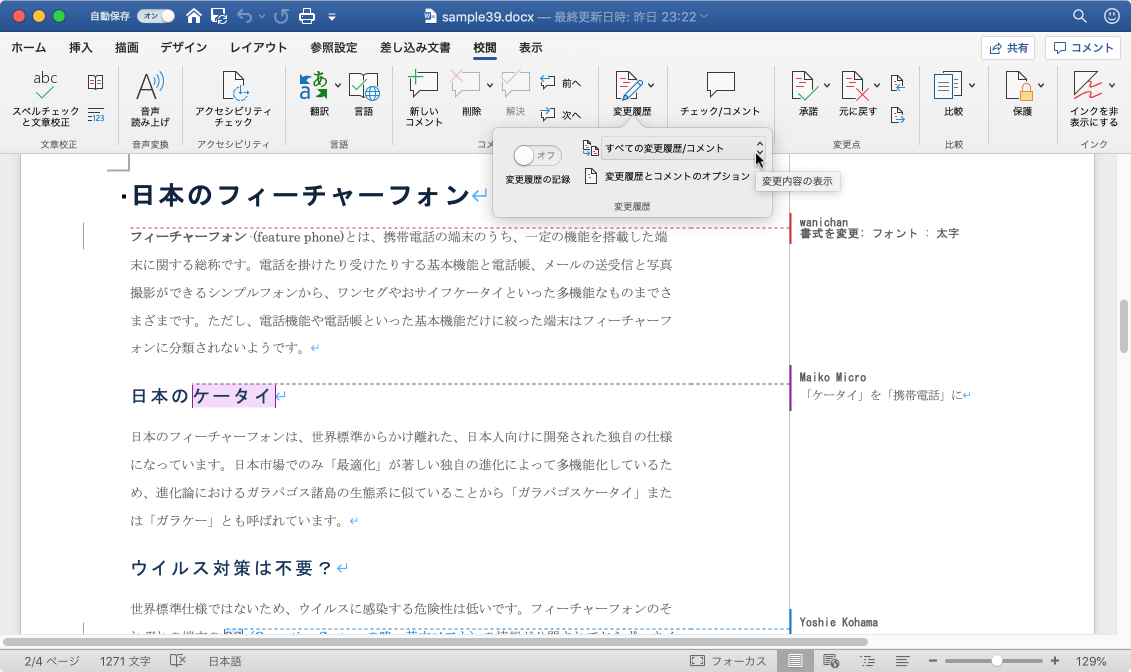
コメント/書式のみ吹き出しに表示 校閲タブを開きます。 変更履歴グループの変更履歴とコメントのオプションをクリックし、吹き出しをポイントして、コメント/書式のみ吹き出しに表示を選択します。 コメント や書式のみ吹き出しに表示されるようになりました。 ※執筆環境:Microsoft Word for Mac バージョン 1632 スポンサーリンクWordでコメント印刷できますよね。(^^;) 基本的な事をお聞きして恐縮ですが・・・ 「変更履歴とコメントの表示」の「コメント」にチェックが入っていて 尚且つ、印刷ダイアログの「印刷対象」で「変更とコメントの内容を含む文書」 を選択して印刷するとコメントの印刷ができるはず参考ページ 変更履歴を使用する (種類または校閲者ごとに変更履歴やコメントを表示する) 変更履歴を含めて印刷する場合ですが、こちらの方法で可能かと思います。 1 ツール 、 変更履歴の記録 、 変更箇所の表示 の順にクリック 2
Word コメント 印刷 macのギャラリー
各画像をクリックすると、ダウンロードまたは拡大表示できます
 |  |  |
| | |
 | ||
「Word コメント 印刷 mac」の画像ギャラリー、詳細は各画像をクリックしてください。
 |  | |
 |  | |
 |  |  |
「Word コメント 印刷 mac」の画像ギャラリー、詳細は各画像をクリックしてください。
 |  |  |
 |  | |
 |  |  |
「Word コメント 印刷 mac」の画像ギャラリー、詳細は各画像をクリックしてください。
 |  |  |
 |  | |
 |  |  |
「Word コメント 印刷 mac」の画像ギャラリー、詳細は各画像をクリックしてください。
 |  |  |
 |  |  |
 |  |  |
「Word コメント 印刷 mac」の画像ギャラリー、詳細は各画像をクリックしてください。
 |  | |
 |  |  |
 |  |  |
「Word コメント 印刷 mac」の画像ギャラリー、詳細は各画像をクリックしてください。
 |  |  |
 |  | |
 |  |  |
「Word コメント 印刷 mac」の画像ギャラリー、詳細は各画像をクリックしてください。
 |  |  |
 |  |  |
 |  |  |
「Word コメント 印刷 mac」の画像ギャラリー、詳細は各画像をクリックしてください。
 |  |  |
 |  |  |
 |  |  |
「Word コメント 印刷 mac」の画像ギャラリー、詳細は各画像をクリックしてください。
 |  |  |
 |  |  |
 |  |  |
「Word コメント 印刷 mac」の画像ギャラリー、詳細は各画像をクリックしてください。
 |  |  |
 |  |  |
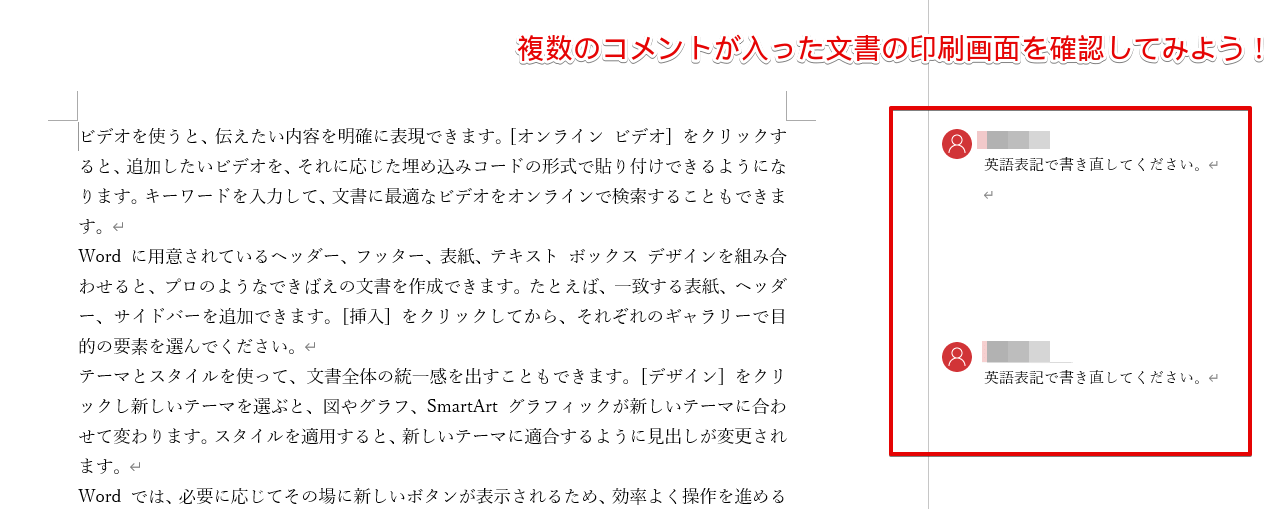 | 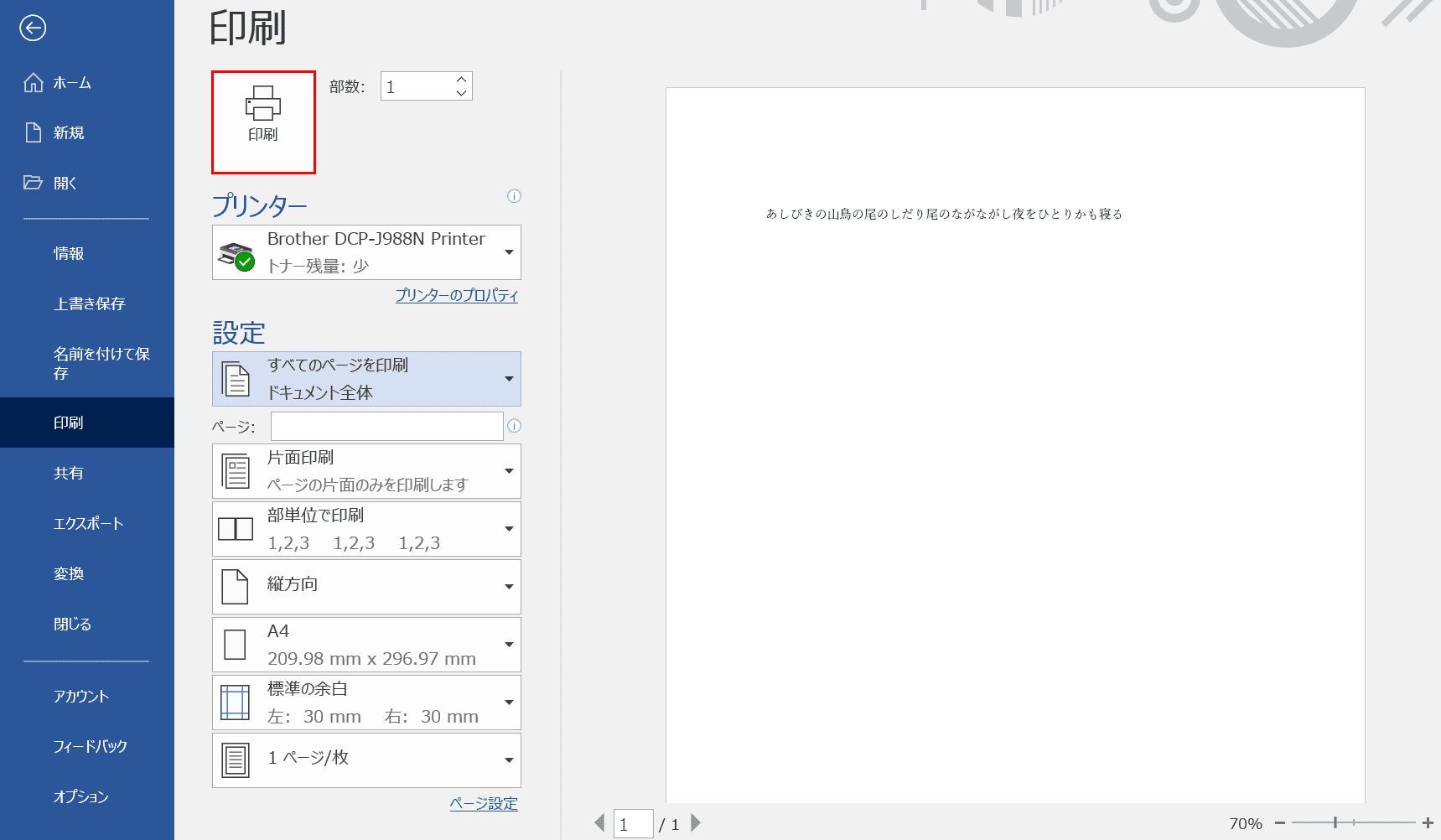 |
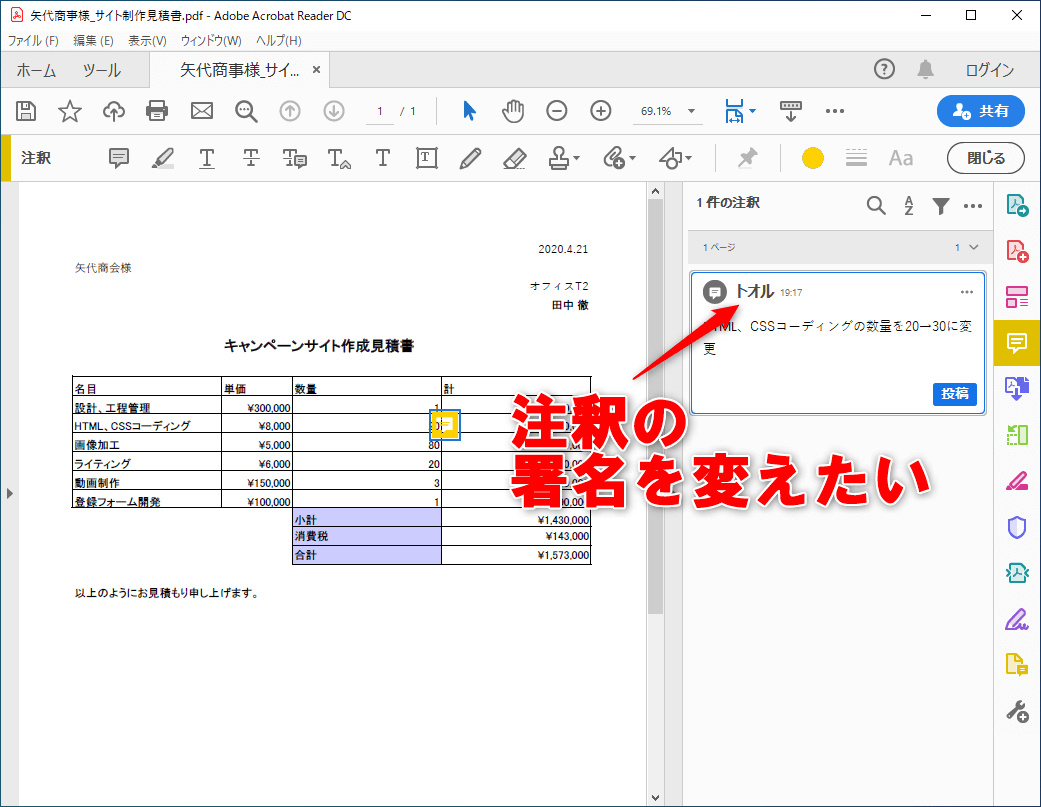
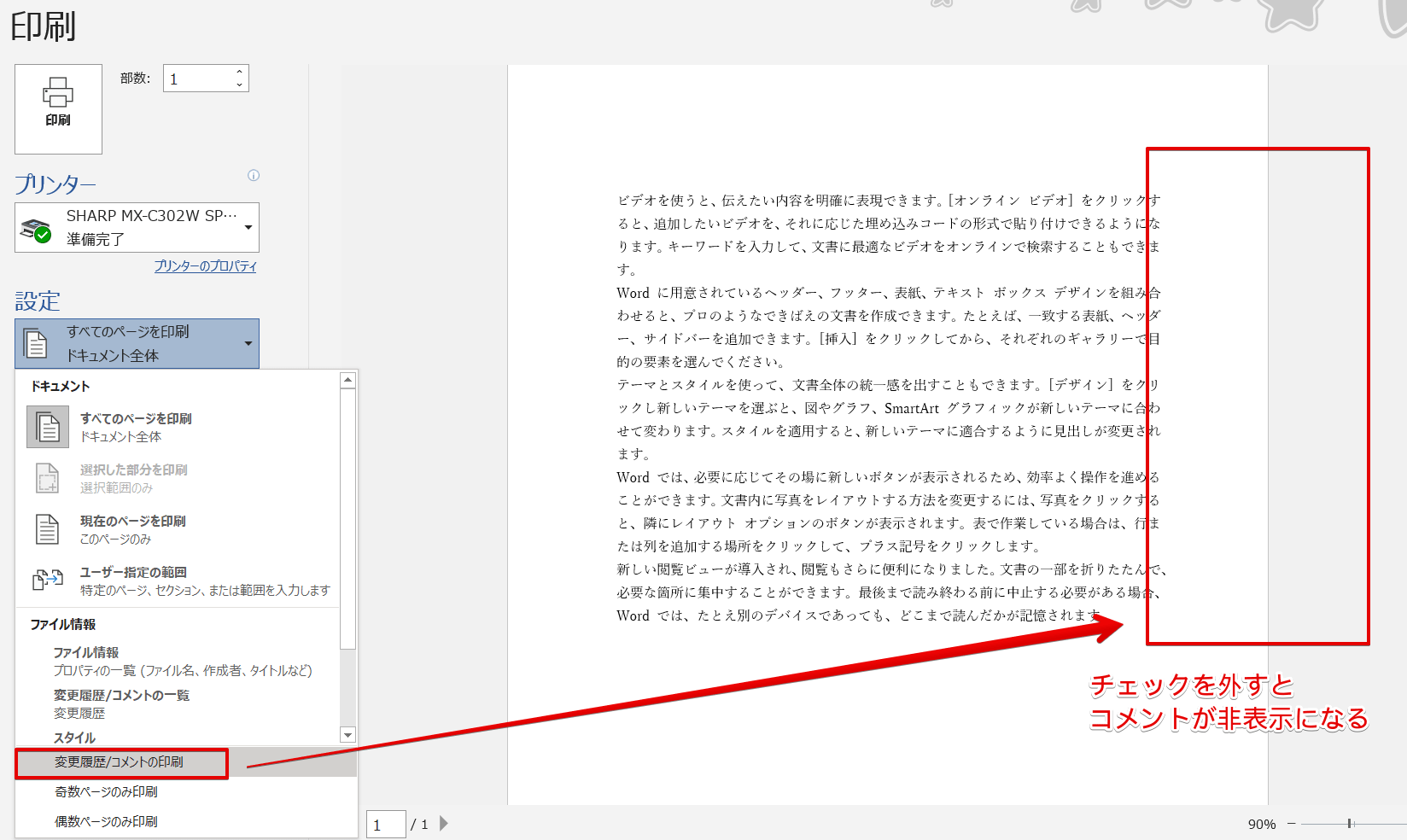
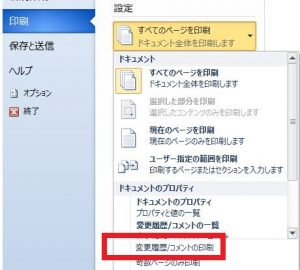
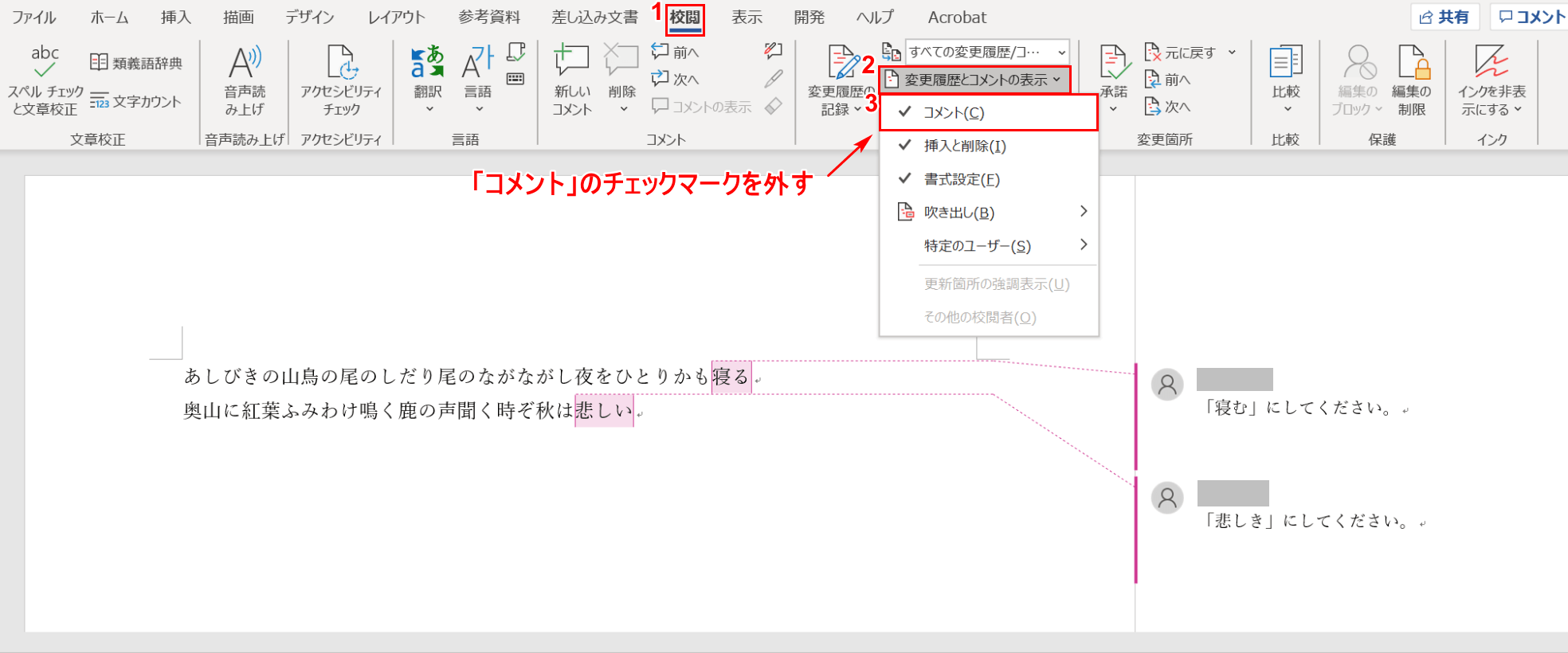
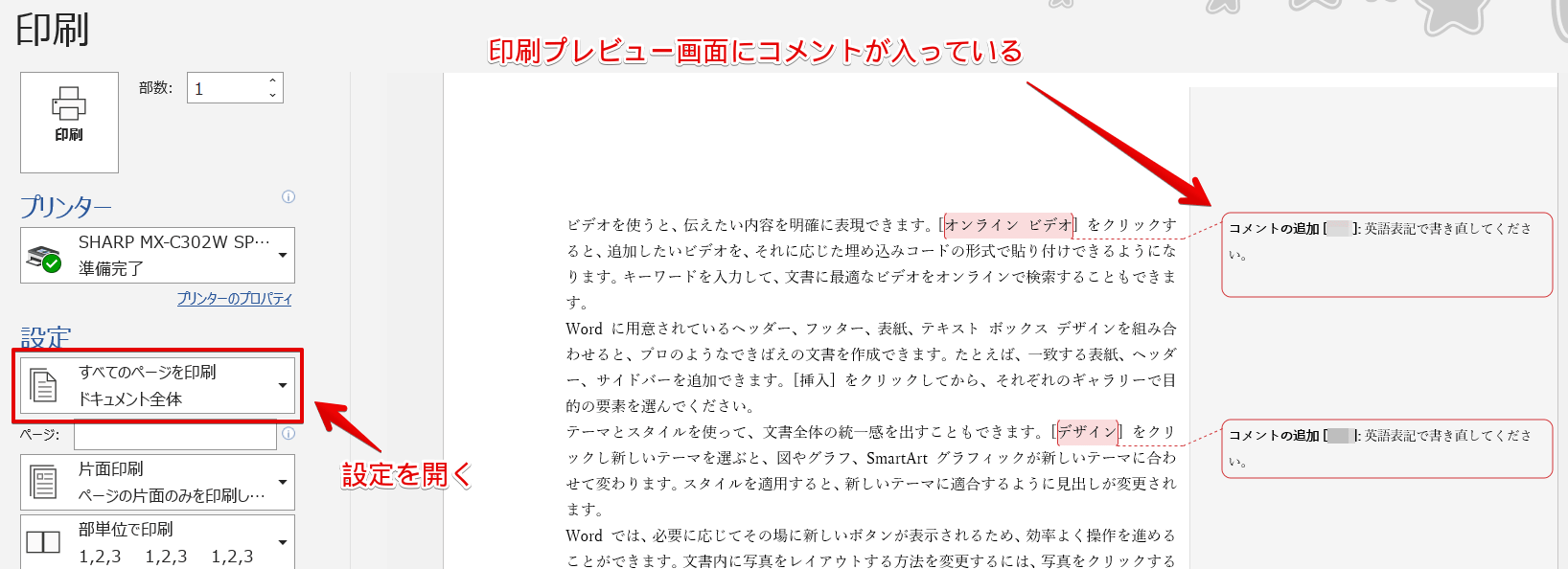
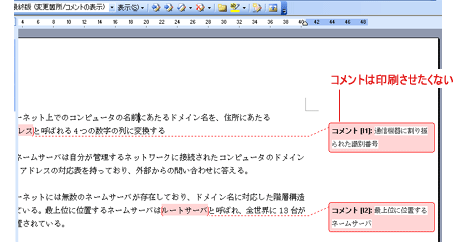
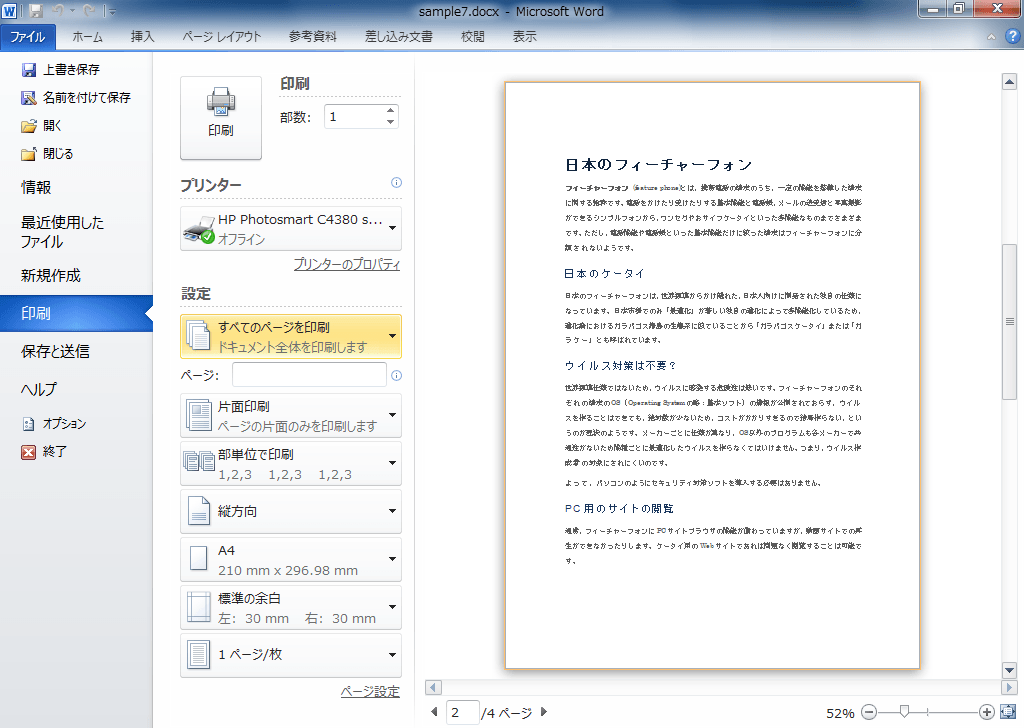
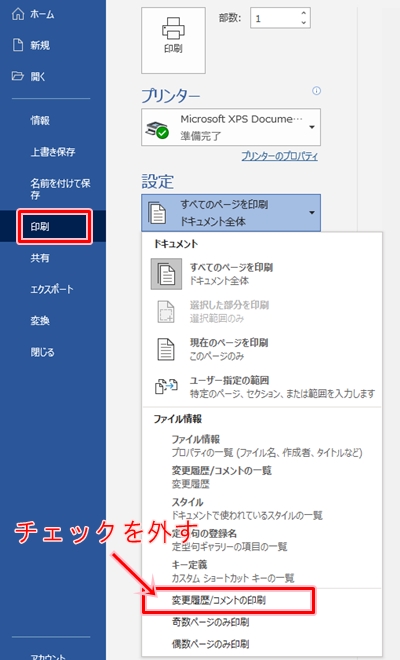
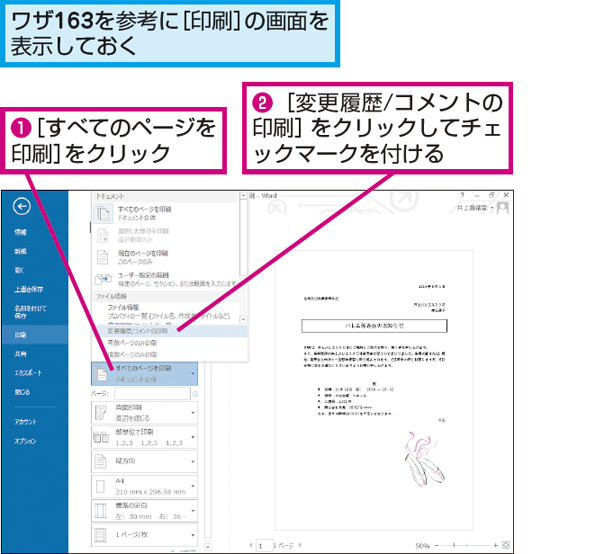
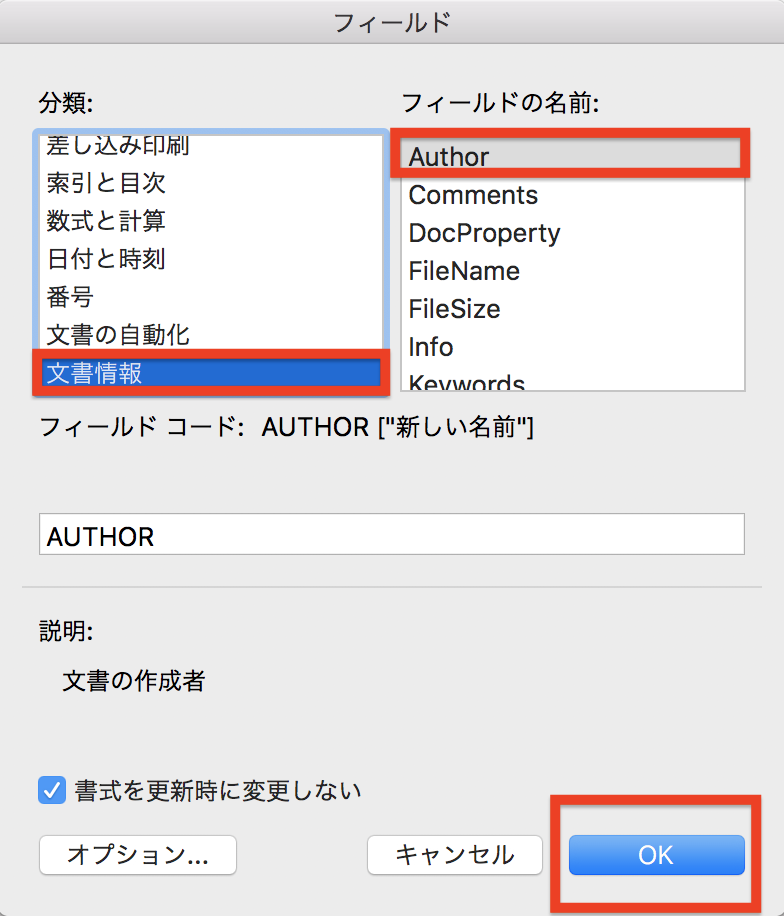
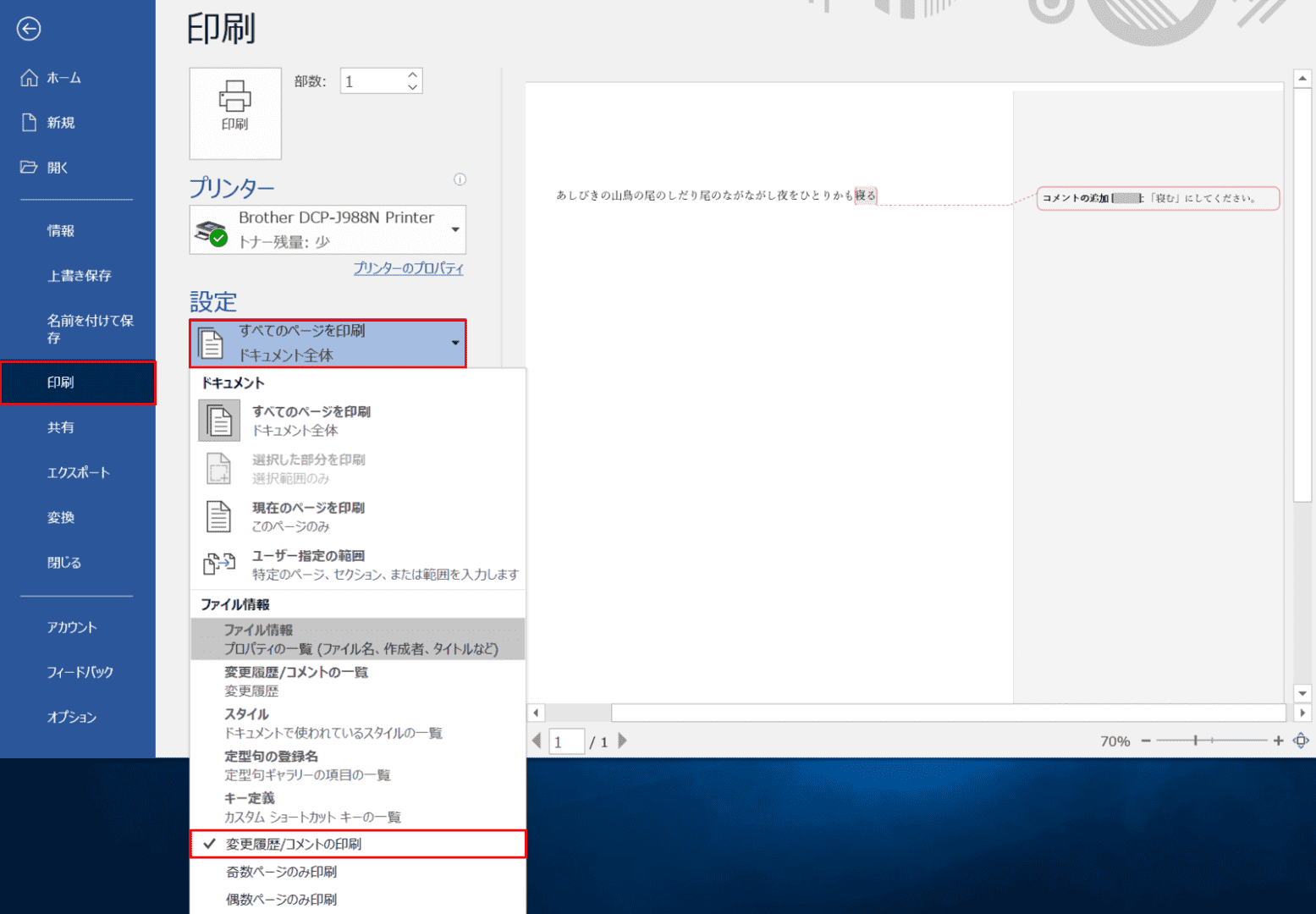
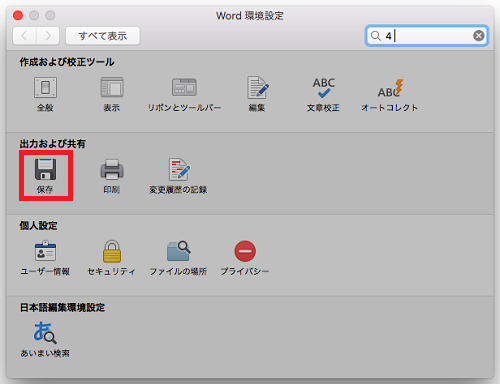
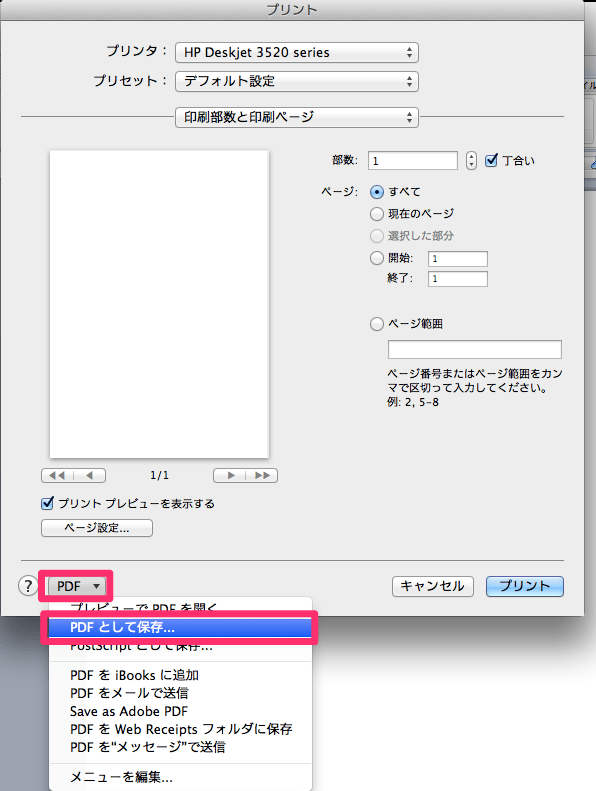
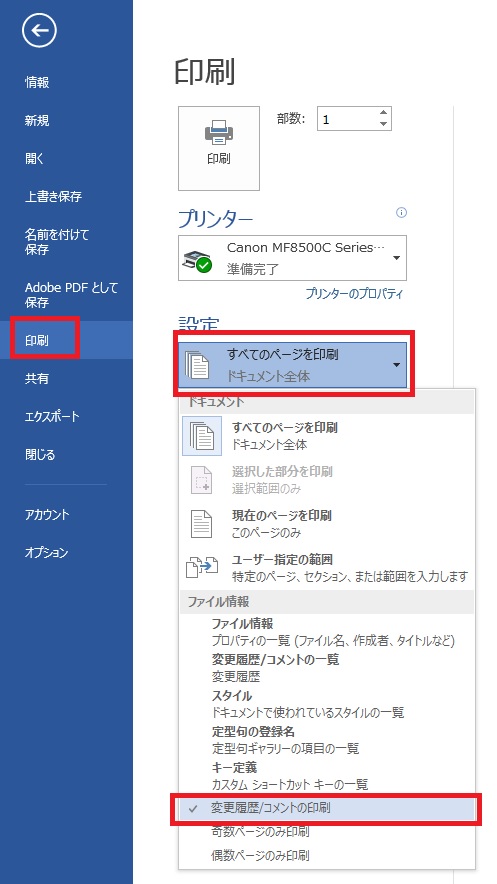
コメントを印刷から除きたい場合、「ファイル」メニューから「印刷」を選びます。 左側にある「設定」から「すべてのページ印刷」を押すとプルダウンメニューが表示されます。下のほうに「変更履歴 / コメントの印刷」にチェックマークがついていると思いますので、チェックをはずします。 チェックをはずすと、右側に表示される印刷プレビューからもWordのコメントにデフォルトで入るユーザー名 デフォルトでは、以下のように Office365で登録している名前が入る ようです。 ここを、別の名前にしたいという場合はどのように変更するのでしょうか。 Wordのコメントに入るユーザー名を変更する設定方法
Incoming Term: word コメント 印刷 mac,


